
C é unha das linguaxes máis extendidas e unha das máis populares debido á súa potencia e velocidade. Neste caso empregarase para comezar a apaixonte andaina da programación.
- Instalar o compilador
- Primeiros pasos no mundo da programación
- Compilar e...
- ✨Magic ✨
- PC ou ordenador con conexión a Internet
- Ganas de aprender
- Seguir este tutorial
Este tutorial vaise dividir en dúas partes, unha primeira orientada a instalar Ubuntu en Windows e unha segunda orientada a xerar o noso primeiro arquivo en C, compilalo e executalo. Esta última vai ser conxunta, xa que van ser exactamente os mesmos pasos para ámbolos dous casos.
No caso de estar empregando unha distribución Linux podes saltar a parte na que se explica como se instala Ubuntu en Windows, xa que a parte común e realmente importante é a final, onde se explica como programar un pequeno programa moi básico, como se compila e como se executa.
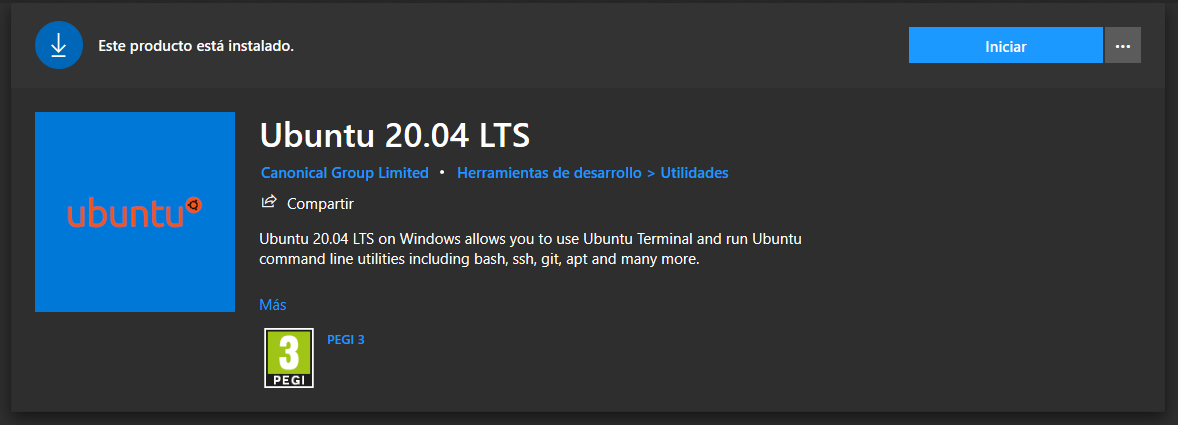
O primeiro paso é instalar a versión de Ubuntu escollida, no meu caso, e a día de hoxe, a última versión é a 20.04. Para conseguila hai que ir a tenda de Windows, 'Microsoft Store' para descargar e instalar esta aplicación:
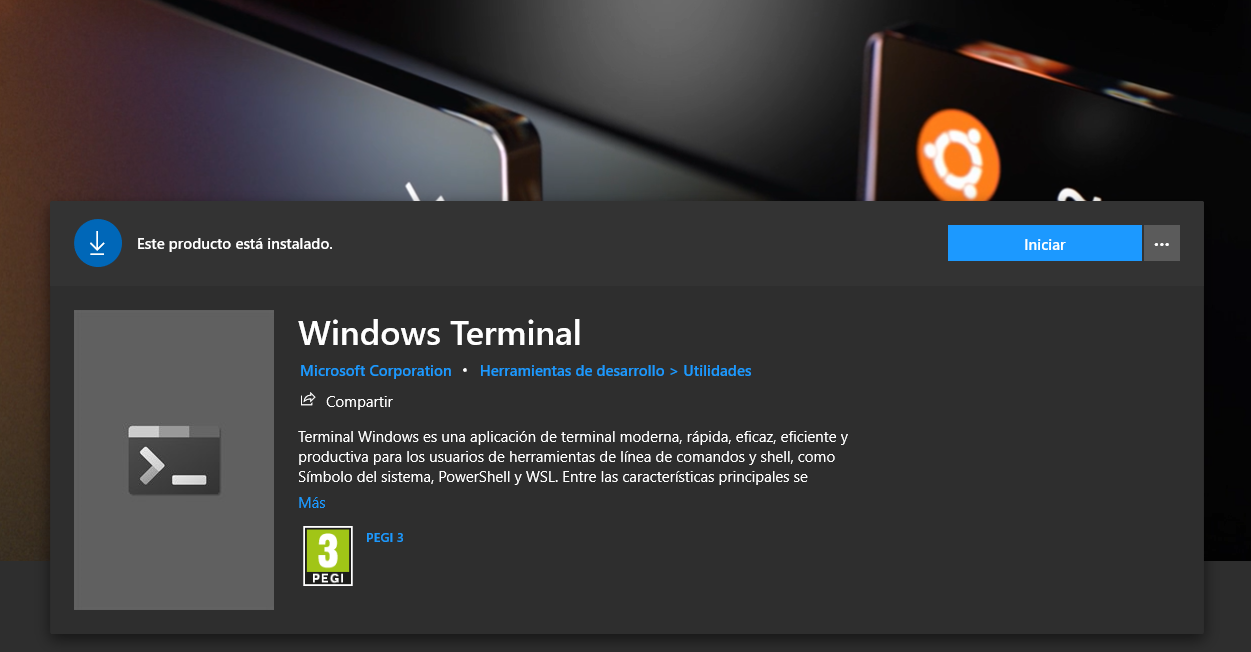
A continuación recomendo instalar tamén a aplicación de 'Windows Terminal', tamén dispoñible na tenda de Microsoft.
O seguinte paso é activar WSL, é dicir, a plataforma de Microsoft Windows Subsystem for Linux, que ven sendo paravirtualización do Sistema Operativo para integrar Windows con Ubuntu, permitindo entrar en tódolos arquivos de Windows dende Linux e poder empregar ferramentas propias de Ubuntu.
Para activar o WSL é preciso abrir unha PowerShell con permisos de Administrador para executar o seguinte comando:
Enable-WindowsOptionalFeature -Online -FeatureName Microsoft-Windows-Subsystem-LinuxUnha vez executado este comando xa podemos abrir a aplicación de Ubuntu 20.04 para probar que todo funciona correctamente e que non nos da erro ao abrir o programa. Se esto ocorre deberíamos obter unha saída parecida a esta:

É posible que teñamos que reiniciar o equipo para que estes cambios teñan efecto.
Neste momento temos que introducir o noso nome de usuario, un calquera, non ten porque ser o mesmo que o que temos en Windows. Tamén temos que introducir o noso contrasinal, para executar certos comandos con certos privilexios. Como no caso do noso usuario o contrasinal pode ser calquera, non ten porque ser o mesmo que temos na nosa conta de Outlook nin o PIN que podemos ter en Windows.
Como comentei anteriormente C é unha linguaxe de programación moi importante e moi interesante. Nós ímolo a empregar para achegarnos a este fermosos mundo da programación e poder ter unha idea de como se crean, compilan e executan os nosos programas, para esto imos empregar un dos editores de texto por excelencia de Ubuntu, Vi ou Vim, hai ambas versións, tamén se pode empregar nano.
Agora é o momento de iniciar a aplicación de Windows Terminal, darlle a flechiña para abaixo (ao lado do máis) e seleccionar Ubuntu, con esto abrirase unha terminal, exactamente igual que se abrimos unha nova instancia da aplicación pero é mais sinxelo abrir novas e podemos empregar os atallos de teclado Ctrl + C e Ctrl + V para copiar e pegar texto respectivamente.
Para movernos polos directorios (carpetas), emprégase o comando cd <carpeta>, cambiando carpeta pola carpeta á
cal queremos entrar ou cd .. para regresar ao directorio anterior. Neste primeiro exemplo imos crear un novo
directorio co comando mkdir NovaCarpeta, podedes cambiarlle o nome e poñer o que queirades. Unha vez creado
entramos no directorio deste xeito cd NovaCarpeta.
Agora é o momento de crear o noso arquivo en C, para eso executamos o seguinte comando, que serve para crear un arquivo
en branco touch OlaMundo.c. Se executades o comando cat OlaMundo.c, comando que serve para mostrar por pantalla
o contido dun arquivo, non vos vai imprimir nada xa que está baleiro.
Tendo o arquivo creado imos a acceder a el executando nano OlaMundo.c, poderíamos escribir calquera cousa que quixéramos
e empregar o arquivo coma un .txt normal, pero esta non é a finalidade do tutorial, polo que imos a programar
o noso programita jejeje.
O noso programa vai ter dúas partes, a primeira de importación de librerías, e a segunda unha función denominada main,
base de calquera aplicación desenvolta nesta linguaxe. Hai dous tipos de librerías principalmente, as creadas polo propio
programador e as que veñen ca linguaxe, para este primer tutorial imos empregar o segundo tipo.
As librerías impórtanse nas primeiras liñas de código do xeito seguinte #include <nomeLibreria.h>, todas as librerías
teñen como extensión .h, no noso caso imos importar a librería #include <studio.h> xa que para o noso caso é
máis que suficiente.
A seguinte parte do noso código é a función main, única función do noso código que vai a conter todo o código para
este primer tutorial. O código vai ser o máis sinxelo posible, polo que imos empregar unha das funcións que contén a
librería que importamos previamente, a función printf, esta serve para imprimir datos por pantalla dun xeito
bastante sinxelo e sin moitas complicacións.
Xuntando os pequenos trazos explicados anteriormente chegamos a obter este pequeno trozo de código que ten unha única
librería e unha única función con tres liñas de código, realmente son dúas xa que a liña que comeza por // é un
comentario, é dicir, non se executa e podemos escribir o que queiramos sen problemas. A primeira liña de código é unha
chamada á función encargada de imprimir por pantalla o texto que poñamos entre "". A última liña é o fin do noso
código, por convenio devólvese un 0 para indicar que non houbo erros durante a execución.
#include <stdio.h>

int main() {
   // printf() displays the string inside quotation
   printf("Ola Mundo!\n");
   return 0;
}Unha vez que programamos o noso código temos que compilalo para poder executalo e ver que tal funciona e que fai o noso código, para esto o que hai que facer e acceder á carpeta na que temos o noso código, que se seguimos os pasos en orde non faría falta xa que xa estaríamos no directorio onde se atopa o noso código. Ben é certo que esto non é extrictamente preciso, pero para este tutorial é o máis apropiado.
Para a compilación imos a empregar o compilador por excelencia de linux, é dicir, o gcc, GNU Compiler Collection,
que como ben di o seu nome realmente é un conxunto de compiladores, pero para o noso uso podémolo definir perfectamente
coma un só compilador. Para compilar tan só é preciso executar o seguinte comando:
gcc olaMundo.c -o olaMundoEste comando o que vai facer é compilar o noso programa, olaMundo.c e gardalo nun arquivo executable olaMundo,
o nome deste executable pode ser calquera que queirades, como se non o queredes poñer, tede en conta que se non especificades
un nome por defecto vai asignarlle a.out.
Chegados a este punto a execución é o máis sinxelo que imos facer, xa que só é preciso escribir un comando e xa poderíamos ver por pantalla o noso saludo.
Se compilamos empregando o comando indicado previamente só tendes que escribir ./olaMundo para que se execute, se pola
contra non lle puxéchedes nome ao executable tendes que poñer ./a.out para executar, deberíades obter unha saída
parecida a esta:
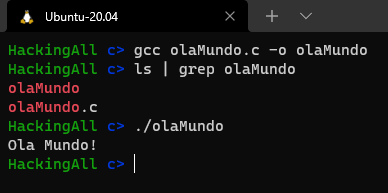
Como puidéchedes ver a programación é un mundo moi completo e fermoso onde cada cousa encárgase dunha pequena tarefa para que todo funcione á perfección.
Espero que quedárades con ganas de seguir aprendendo, calquera dúbida non dudedes en contactar conmigo. Vémonos pronto!